Jak zamazać coś na zdjęciu: tekst, dane, numer albo adres
Online, na iPhonie, na Androidzie i w komputerze. Do tego to, czego nie widać na pierwszy rzut oka: dlaczego tekstu nie wolno rozmywać, czego nie zakrywa zakreślacz i co sprawdzić przed wysłaniem zrzutu ekranu.
Spis treści
- Jak zamazać coś na zdjęciu online
- Rozmycie, pikseloza czy zamalowanie: czym zakryć tekst
- Jak zamazać coś na zdjęciu na iPhonie
- Jak zamazać coś na zdjęciu na Androidzie (Samsung, Zdjęcia Google)
- Jak zamazać coś na zdjęciu na komputerze (Windows i Mac)
- Co zakryć przed wysłaniem zdjęcia albo zrzutu ekranu
- Najczęstsze błędy przy zamazywaniu danych na zdjęciu
- Najczęstsze pytania
Krótka odpowiedź
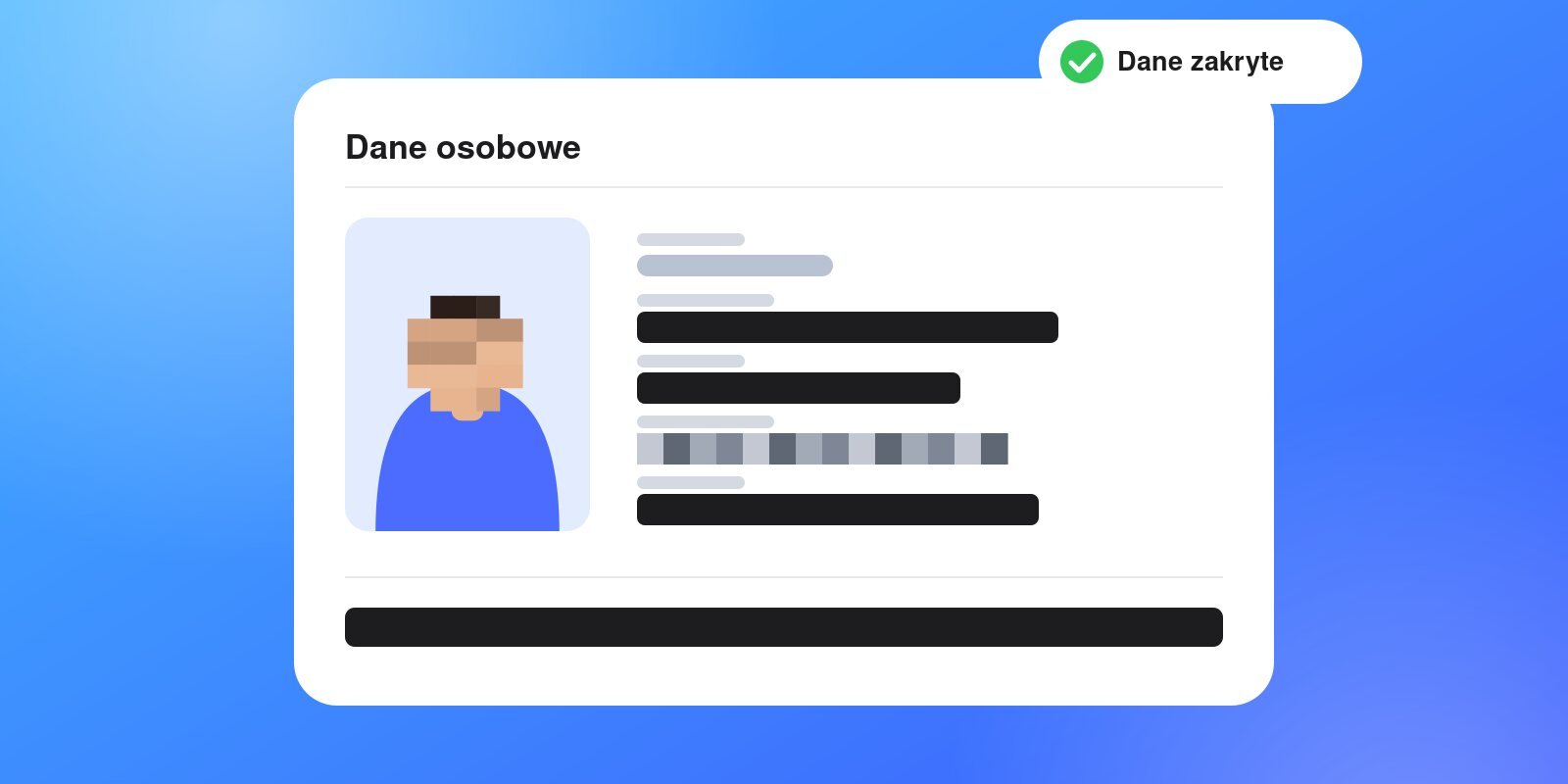
Żeby zamazać coś na zdjęciu, zaznacz ten fragment w edytorze i zakryj go kształtem o pełnym kryciu. Tekst, numery, adresy i kody najlepiej zamalować, bo rozmycie i pikseloza nie dają przy nich pewności. Najszybciej zrobisz to online, a w telefonie wystarczy wbudowany edytor zdjęć.
- Online: w kilka sekund, na komputerze i w telefonie.
- W telefonie: iPhone, Samsung i inne Androidy.
- Na komputerze: Windows i Mac, także zrzuty ekranu.
Jak zamazać coś na zdjęciu online
Na zamazywanietwarzy.pl twarze zakrywają się automatycznie, ale tym samym edytorem zamażesz dowolny fragment: numer, nazwisko, adres na paczce, ekran laptopa w tle. Działa w przeglądarce na komputerze i w telefonie.
- Wybierz zdjęcieKliknij „Wybierz zdjęcie”, przeciągnij plik na stronę albo wklej zrzut ekranu ze schowka (Ctrl + V, na Macu ⌘ + V).
- Zaznacz miejsce do ukryciaPrzeciągnij po zdjęciu nad fragmentem, który chcesz zakryć. Ramkę przesuniesz i powiększysz uchwytami, a kolejne miejsca dodasz następnymi przeciągnięciami.
- Ustaw zamalowaniePrzy tekście, numerach i kodach wybierz efekt Zamalowanie i kształt prostokąt. Przy twarzach i tle możesz zostać przy rozmyciu.
- Pobierz zdjęcieGotowy plik nie ma znaku wodnego ani metadanych EXIF, więc nie zdradza też miejsca, w którym powstało zdjęcie.
Rozmycie, pikseloza czy zamalowanie: czym zakryć tekst
Twarz rozpoznajemy po całości, więc mocne rozmycie zwykle wystarcza. Z tekstem jest inaczej. Rozmyte słowo zachowuje długość i kształt, a przy numerach, w których cyfr jest niewiele, wystarczy odgadnąć kilka znaków. Dla zapikselizowanego tekstu ze zrzutów ekranu istnieją też programy, które porównują mozaikę z wygenerowanymi literami i odtwarzają jej treść.
| Co zakrywasz | Najlepszy efekt | Dlaczego |
|---|---|---|
| Tekst, numer dokumentu, PESEL, adres | Zamalowanie | Krótkie ciągi znaków da się odgadnąć z rozmycia |
| Kod QR i kod kreskowy | Zamalowanie całego kodu | Kod QR ma korekcję błędów i potrafi się zeskanować nawet częściowo zakryty |
| Numer karty płatniczej | Zamalowanie | Zostaw najwyżej cztery ostatnie cyfry |
| Twarz | Mocne rozmycie, pikseloza albo zamalowanie | Obejmij całą głowę, nie tylko oczy |
| Ekran laptopa lub telefonu w tle | Zamalowanie albo mocna pikseloza | Na ekranie bywają maile, wiadomości i nazwiska |
| Numer domu, szyld, widok z okna | Rozmycie albo zamalowanie | Pozwalają ustalić, gdzie mieszkasz |
Zakreślacz nie zakrywa. Zakreślacz w edytorach telefonu i w Narzędziu Wycinanie jest półprzezroczysty. Na ekranie tekst wydaje się nieczytelny, ale po rozjaśnieniu albo zwiększeniu kontrastu zdjęcia litery wracają. Zawsze używaj pisaka albo kształtu z kryciem 100%.
Jak zamazać coś na zdjęciu na iPhonie
Wbudowane Oznaczenia w aplikacji Zdjęcia wystarczą, żeby zamalować tekst lub numer:
- Otwórz edycjęOtwórz zdjęcie, stuknij Edytuj, a potem ikonę pisaka, czyli Oznaczenia.
- Dodaj kształt albo wybierz pisakNajczyściej wygląda kształt: stuknij plus, wybierz prostokąt, przeciągnij go na tekst i ustaw pełne wypełnienie. Możesz też wybrać pisak, stuknąć go drugi raz i ustawić największą grubość oraz krycie 100%.
- ZapiszStuknij Gotowe. Zdjęcie w galerii zmieni się na wersję z zakryciem.
Ze zrzutem ekranu jest jeszcze szybciej: stuknij miniaturkę w lewym dolnym rogu zaraz po zrobieniu zrzutu i od razu zamaluj dane, zanim zapiszesz plik.
Edycja w aplikacji Zdjęcia jest odwracalna: opcja Przywróć wraca do oryginału na Twoim telefonie. Wysłana wiadomością kopia ma już zakrycie na stałe, ale przy AirDropie z włączoną opcją Wszystkie dane zdjęć odbiorca może dostać także oryginał i historię zmian. Przy wrażliwych zdjęciach wysyłaj je bez tej opcji albo zapisz zakrytą wersję jako nowy plik.
Twarze na iPhonie zamażesz także narzędziem Wyczyść, ale ono nie działa na tekst. Instrukcję dla twarzy znajdziesz w poradniku jak zamazać twarz na zdjęciu w telefonie.
Jak zamazać coś na zdjęciu na Androidzie (Samsung, Zdjęcia Google)
Zdjęcia Google
- Otwórz narzędziaOtwórz zdjęcie, stuknij Edytuj, przesuń dolny pasek i wybierz Znaczniki.
- Zamaluj fragmentWybierz Pisak (nie zakreślacz), czarny kolor i zamaluj tekst kilkoma pociągnięciami, aż nic nie prześwituje.
- Zapisz kopięStuknij Gotowe, a potem Zapisz kopię, żeby oryginał został nienaruszony w galerii.
Galeria Samsunga
Otwórz zdjęcie, stuknij ikonę ołówka, a w edytorze wybierz narzędzie do rysowania (zależnie od wersji One UI ukryte pod ikoną pędzla albo w menu dekoracji). Ustaw pełne krycie i największy rozmiar, zamaluj fragment i zapisz. Zrzut ekranu na Samsungu edytujesz od razu z paska, który pojawia się po jego zrobieniu.
Jeśli Twoja galeria ma pędzel mozaiki, na przykład w telefonach Xiaomi, użyj go tylko do twarzy i tła. Tekst i tak zamaluj.
Jak zamazać coś na zdjęciu na komputerze (Windows i Mac)
Windows: Paint i Narzędzie Wycinanie
- Paint: wybierz Kształty › Prostokąt, w opcji Wypełnienie ustaw jednolity kolor i narysuj prostokąt na tekście. Szybszy trik: zaznacz fragment narzędziem Zaznacz i naciśnij Delete, a miejsce wypełni się kolorem tła. Zapisz przez Plik › Zapisz jako pod nową nazwą.
- Narzędzie Wycinanie: zrzut ekranu zrobiony skrótem Win + Shift + S otworzysz w edytorze jednym kliknięciem w powiadomienie. Zamaluj dane piórem w grubym rozmiarze i zapisz plik.
Mac: Podgląd i zrzuty ekranu
W Podglądzie wybierz Narzędzia › Adnotacje › Prostokąt, narysuj prostokąt na tekście i w ikonie koloru wypełnienia wybierz czarny. Zapisz kopię przez Plik › Eksportuj. Zrzut ekranu (⌘ + Shift + 4) edytujesz od razu, klikając miniaturkę w prawym dolnym rogu.
PDF to nie zdjęcie. Czarny prostokąt narysowany na dokumencie PDF zwykle tylko przykrywa tekst, który nadal jest w pliku i da się go zaznaczyć, skopiować albo przeczytać po usunięciu adnotacji. Jeśli udostępniasz skan dokumentu, zamaluj dane na obrazie albo użyj w programie do PDF funkcji redakcji, która naprawdę usuwa treść.
Co zakryć przed wysłaniem zdjęcia albo zrzutu ekranu
Najczęściej wpadamy nie na tym, co jest w centrum zdjęcia, ale na drobiazgach w tle. Lista do sprawdzenia przed publikacją:
- Dokumenty: PESEL, seria i numer dowodu albo paszportu, data urodzenia, podpis i wiersze znaków na dole dokumentu (strefa odczytu maszynowego, która zawiera te same dane).
- Karty płatnicze: numer karty poza czterema ostatnimi cyframi, data ważności i kod CVV z tyłu.
- Bilety i karty pokładowe: kod kreskowy albo QR i numer rezerwacji. Z ich pomocą obca osoba może zalogować się do Twojej rezerwacji.
- Paczki i listy: etykieta z imieniem, adresem, numerem telefonu i kodem odbioru.
- Samochód: tablica rejestracyjna i numer VIN widoczny za szybą. Zobacz, jak zamazać tablicę rejestracyjną na zdjęciu.
- Zrzuty ekranu: imiona, zdjęcia profilowe i numery innych osób w rozmowie, powiadomienia na górze ekranu, saldo konta, adres strony z danymi w linku.
- Dom i okolica: numer domu, nazwa ulicy, szyld sklepu naprzeciwko, charakterystyczny widok z okna.
- Dzieci: imię na plecaku albo bluzie, logo szkoły, numer na stroju sportowym.
- Ekrany i odbicia: monitor w tle, odbicie w lustrze, szybie albo okularach.
Pamiętaj też o danych, których nie widać: plik ze zdjęciem z telefonu zwykle zawiera współrzędne GPS. Jak je usunąć, opisaliśmy w poradniku jak usunąć lokalizację ze zdjęcia.
Najczęstsze błędy przy zamazywaniu danych na zdjęciu
- Półprzezroczysty kolor. Zakreślacz albo kształt z przezroczystością tylko przyciemnia tekst.
- Rozmycie zamiast zamalowania. Przy krótkich numerach i nazwiskach rozmycie zostawia za dużo wskazówek.
- Zakrycie tylko części znaków. Kilka widocznych cyfr PESEL albo numeru karty, w połączeniu z datą urodzenia czy imieniem, ułatwia odgadnięcie reszty.
- Plik z warstwami. Projekt w Photoshopie, Canvie albo prezentacji nadal zawiera oryginał. Udostępniaj spłaszczony JPG lub PNG.
- Oryginał w chmurze. Jeśli zdjęcie trafiło wcześniej do wspólnego albumu albo na dysk z udostępnionym linkiem, zakryta kopia niczego tam nie zmienia.
Czy zakrytego fragmentu naprawdę nie da się przywrócić, wyjaśniamy w tekście jak usunąć zamazanie ze zdjęcia.
Najczęstsze pytania
Czym zamazać tekst na zdjęciu, żeby nie dało się go odczytać?
Jednolitym kształtem o pełnym kryciu, czyli zamalowaniem albo czarnym prostokątem. Rozmycie i pikseloza dobrze ukrywają twarze, ale krótkiego tekstu, numerów i kodów nie zabezpieczają pewnie: przy słabym efekcie część znaków da się odgadnąć, a dla zapikselizowanego tekstu istnieją programy, które próbują go odtworzyć.
Jak zamazać coś na zdjęciu bez instalowania aplikacji?
W przeglądarce na zamazywanietwarzy.pl: wybierz zdjęcie, przeciągnij po miejscu, które chcesz ukryć, ustaw Zamalowanie i pobierz plik. W telefonie wystarczy też wbudowany edytor: Oznaczenia na iPhonie, Znaczniki w Zdjęciach Google albo rysowanie w Galerii Samsunga, zawsze pisakiem o pełnym kryciu.
Jak zamazać coś na zdjęciu na iPhonie?
Otwórz zdjęcie w aplikacji Zdjęcia, stuknij Edytuj, potem ikonę pisaka (Oznaczenia). Dodaj kształt przyciskiem plus i ustaw wypełnienie albo zamaluj miejsce pisakiem z kryciem 100%. Stuknij Gotowe. Nie używaj zakreślacza, bo jest półprzezroczysty.
Czy zamazany fragment zdjęcia da się odkryć?
Zamalowania wtopionego w zapisany plik nie cofniesz. Prześwitywać może jednak półprzezroczysty zakreślacz, słabe rozmycie albo drobna mozaika, a czarny prostokąt narysowany na dokumencie PDF często tylko przykrywa tekst, który dalej da się zaznaczyć i skopiować. Więcej w tekście czy da się usunąć zamazanie ze zdjęcia.
Jak zamazać coś na zrzucie ekranu?
Tak samo jak na zdjęciu. Na iPhonie i Macu stuknij albo kliknij miniaturkę, która pojawia się w rogu ekranu po zrobieniu zrzutu, i od razu zamaluj dane narzędziami do oznaczeń. W Windows zrzut otworzy się w Narzędziu Wycinanie, gdzie zamalujesz miejsce piórem. Zakreślacz zostaw w spokoju.