Jak zamazać twarz na zdjęciu w telefonie? iPhone, Samsung i Android
Na każdym telefonie w przeglądarce, na iPhonie narzędziem Wyczyść albo w Oznaczeniach, na Samsungu i innych Androidach w edytorze galerii. Do tego Signal, który rozmywa twarze automatycznie.
Spis treści
- Jak zamazać twarz na zdjęciu w każdym telefonie (bez aplikacji)
- Jak zamazać twarz na zdjęciu na iPhonie
- Jak zamazać twarz na zdjęciu na Samsungu
- Jak zamazać twarz na zdjęciu na Androidzie (Zdjęcia Google, Xiaomi)
- Signal i Telegram: zamazanie twarzy przed wysłaniem
- Aplikacje do zamazywania twarzy: na co uważać
- Najczęstsze pytania
Krótka odpowiedź
Na każdym telefonie zamażesz twarz w przeglądarce: otwórz zamazywanietwarzy.pl w Safari lub Chrome, wybierz zdjęcie, a twarze rozmyją się automatycznie. Na iPhonie z Apple Intelligence możesz też użyć narzędzia Wyczyść, a na każdym iPhonie i Androidzie zamalować twarz w edytorze galerii.
- Każdy telefon: w przeglądarce, automatycznie
- iPhone: Wyczyść albo Oznaczenia
- Samsung i inne Androidy: edytor galerii
- Signal: automatyczne rozmycie przed wysłaniem
Jak zamazać twarz na zdjęciu w każdym telefonie (bez aplikacji)
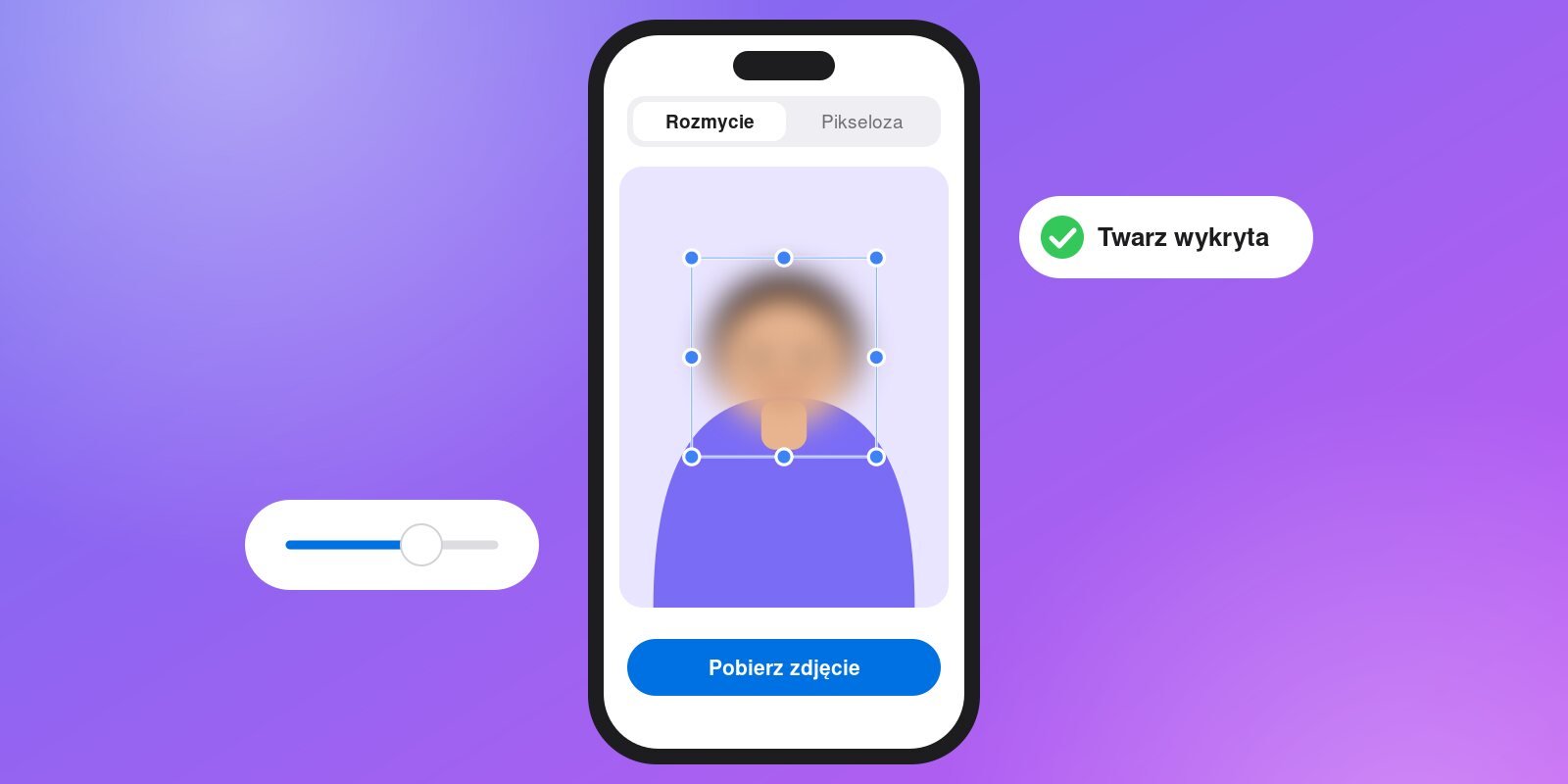
Zamazywanie twarzy online na zamazywanietwarzy.pl działa w telefonie tak samo jak na komputerze. Wykrywanie twarzy uruchamia się w przeglądarce, więc nie instalujesz aplikacji i nie zakładasz konta.
- Otwórz stronę w Safari albo ChromeJeśli będziesz korzystać częściej, dodaj ją do ekranu początkowego.
- Stuknij „Wybierz zdjęcie”Wskaż zdjęcie z galerii albo zrób nowe aparatem. Na iPhonie w Safari otworzysz też zdjęcia HEIC.
- Sprawdź zakryciaTwarze rozmyją się same. Zakrycie przesuniesz albo powiększysz palcem, nowe dodasz, przeciągając palcem po zdjęciu. Efekt zmienisz przyciskami nad zdjęciem: rozmycie, pikseloza albo zamalowanie.
- PobierzNa Androidzie plik trafia do folderu Pobrane i od razu widać go w galerii. Na iPhonie trafia do aplikacji Pliki (folder Pobrane): otwórz go, stuknij Udostępnij i wybierz „Zachowaj obraz”.
Jak zamazać twarz na zdjęciu na iPhonie
Narzędzie Wyczyść (iPhone 15 Pro i nowsze)
Na iPhone’ach z Apple Intelligence narzędzie Wyczyść (Clean Up) potrafi zamienić twarz w mozaikę:
- Otwórz zdjęcie w aplikacji ZdjęciaStuknij Edycja, a potem Wyczyść.
- Zamaluj twarz palcemZamiast usuwać osobę, narzędzie zamieni zamalowaną twarz w pikselozę.
- ZapiszStuknij Gotowe. Oryginał możesz później przywrócić w edycji.
Apple Intelligence działa na iPhone 15 Pro, 15 Pro Max i nowszych, a ponieważ nie obsługuje jeszcze języka polskiego, wymaga ustawienia języka systemu i Siri na obsługiwany, na przykład angielski. Jeśli nie widzisz opcji Wyczyść, użyj przeglądarki albo Oznaczeń.
Oznaczenia (każdy iPhone)
- Otwórz zdjęcie i stuknij EdycjaNastępnie ikonę pisaka (Oznaczenia).
- Wybierz pióro, nie zakreślaczUstaw największą grubość, pełne krycie i czarny kolor. Zakreślacz jest półprzezroczysty, więc twarz zostanie widoczna.
- Zamaluj całą głowęZ zapasem. Możesz też stuknąć +, dodać kształt (koło) i ustawić wypełnienie.
- Stuknij GotoweZdjęcie wysłane dalej ma już zamalowaną twarz, a oryginał zostaje w Zdjęciach do przywrócenia.
Jak zamazać twarz na zdjęciu na Samsungu
Edytor w Galerii Samsunga nie ma pędzla, który rozmywa wybrane miejsce. Twarz zakryjesz tak:
- Otwórz zdjęcie w Galerii i stuknij ikonę ołówkaTo otwiera edytor zdjęć.
- Wybierz dekoracjeIkona uśmiechniętej buźki: znajdziesz tam rysowanie i naklejki.
- Zakryj twarzNaklejką albo emotką powiększoną na całą twarz, albo rysowaniem grubym pędzlem w pełnym kolorze.
- Zapisz kopięW menu z trzema kropkami wybierz zapis jako kopię, żeby zachować oryginał.
Jeśli chcesz prawdziwe rozmycie albo pikselozę, a do tego automatyczne wykrywanie twarzy, otwórz zamazywanietwarzy.pl w przeglądarce Samsung Internet albo Chrome.
Jak zamazać twarz na zdjęciu na Androidzie (Zdjęcia Google, Xiaomi)
- Zdjęcia Google: otwórz zdjęcie, stuknij Edytuj i wybierz Oznaczenia. Zamaluj twarz piórem w pełnym kolorze. Opcja „Rozmycie” w Zdjęciach Google rozmywa tło zdjęć portretowych, nie twarze.
- Xiaomi, Redmi, POCO: edytor w Galerii ma zwykle narzędzie Mozaika, którym zamalujesz twarz pikselami. Nazwy menu różnią się w zależności od wersji systemu.
- Pozostałe telefony: szukaj w edytorze galerii opcji rysowania, mozaiki albo naklejek. Jeśli ich nie ma, użyj przeglądarki.
Signal i Telegram: zamazanie twarzy przed wysłaniem
- Signal: wybierz zdjęcie w rozmowie, otwórz edycję i stuknij ikonę rozmycia (kółko z kratką). Włącz Rozmyj twarze, a Signal sam znajdzie i rozmyje twarze. Pominięte miejsca rozmyjesz palcem.
- Telegram: w edytorze zdjęcia wybierz rysowanie, a potem pędzel rozmycia i przeciągnij po twarzy.
Tak zamazane zdjęcie trafia do rozmowy. Do publikacji w social mediach, na stronie szkoły czy w ogłoszeniu wygodniej mieć gotowy plik w galerii.
Aplikacje do zamazywania twarzy: na co uważać
- Uprawnienia. Edytor zdjęć potrzebuje dostępu do zdjęć, ale nie do kontaktów, lokalizacji ani mikrofonu.
- Znak wodny i abonament. Wiele darmowych aplikacji dodaje logo albo blokuje zapis w pełnej rozdzielczości bez subskrypcji.
- Jakość zapisu. Niektóre aplikacje zmniejszają zdjęcie. Porównaj wymiary pliku przed edycją i po niej.
Wszystkie sposoby na komputerze, w tym Canva, Photoshop, Paint i PowerPoint, znajdziesz w poradniku jak zamazać twarz na zdjęciu. Zamazujesz zdjęcie z dziećmi? Przeczytaj też, jak zakryć twarz dziecka na zdjęciu.
Masz do zamazania film nagrany telefonem? Zobacz, jak zamazać twarz na filmie w CapCut, PutMask i YouTube Studio.
Najczęstsze pytania
Czy iPhone ma funkcję zamazywania twarzy?
Tak, ale nie na każdym modelu. Na iPhone’ach z Apple Intelligence (iPhone 15 Pro i nowsze) narzędzie Wyczyść (Clean Up) w aplikacji Zdjęcia zamienia zamalowaną palcem twarz w mozaikę. Apple Intelligence nie obsługuje jeszcze języka polskiego, więc wymaga ustawienia na przykład angielskiego. Na innych iPhone’ach zamalujesz twarz w Oznaczeniach albo rozmyjesz ją online w Safari.
Jak zamazać twarz na zdjęciu na Samsungu?
Galeria Samsunga nie ma pędzla do rozmycia wybranego miejsca. Twarz zakryjesz w edytorze rysowaniem albo naklejką, a rozmyjesz ją w przeglądarce na zamazywanietwarzy.pl, które wykrywa twarze automatycznie.
Jaka aplikacja do zamazywania twarzy na telefon?
Nie musisz niczego instalować: zamazywanietwarzy.pl działa w Safari i Chrome. Do wysłania zdjęcia w rozmowie wystarczy Signal, który rozmywa twarze automatycznie. Jeśli wolisz aplikację ze sklepu, sprawdź uprawnienia, znak wodny i to, czy nie zmniejsza zdjęcia.
Gdzie zapisuje się zamazane zdjęcie na iPhonie?
Po stuknięciu „Pobierz” Safari zapisuje plik w aplikacji Pliki, w folderze Pobrane. Otwórz go tam, stuknij Udostępnij i wybierz „Zachowaj obraz”, żeby trafił do aplikacji Zdjęcia.