Jak zamazać twarz na zdjęciu? 9 sposobów krok po kroku
Online w kilka sekund, na iPhonie i Samsungu, na Instagramie, w Canvie, Photoshopie, GIMP, Paincie i PowerPoincie. Każdy sposób krok po kroku, z dokładnymi nazwami opcji.
Spis treści
- Jak zamazać twarz na zdjęciu online
- Jak zamazać twarz na zdjęciu w telefonie (iPhone, Samsung, Android)
- Jak zamazać twarz na zdjęciu na Instagramie
- Jak zamazać twarz w Canvie
- Jak zamazać twarz w Photoshopie
- Jak zamazać twarz w programie GIMP
- Jak zamazać twarz w Paincie
- Jak zamazać twarz w PowerPoincie i Wordzie
- Jak zamazać twarz na Macu w Podglądzie
- Rozmycie, pikseloza czy zamalowanie: co wybrać?
- Najczęstsze błędy przy zamazywaniu twarzy
- Najczęstsze pytania
Krótka odpowiedź
Żeby zamazać twarz na zdjęciu, wrzuć je do narzędzia online z automatycznym wykrywaniem twarzy, wybierz rozmycie, pikselozę albo zamalowanie i pobierz gotowy plik. W programie graficznym zaznacz twarz i nałóż filtr rozmycia lub mozaiki. Bez programu zamaluj twarz kształtem o pełnym kryciu. Tak samo rozmażesz, rozmyjesz albo ukryjesz twarz: to różne nazwy tego samego zabiegu.
- Najszybciej: online, kilka sekund nawet przy zdjęciu grupowym.
- W telefonie: iPhone, Samsung, Android i Instagram.
- W programach: Canva, Photoshop, GIMP, Paint, PowerPoint, Mac.
Jak zamazać twarz na zdjęciu online
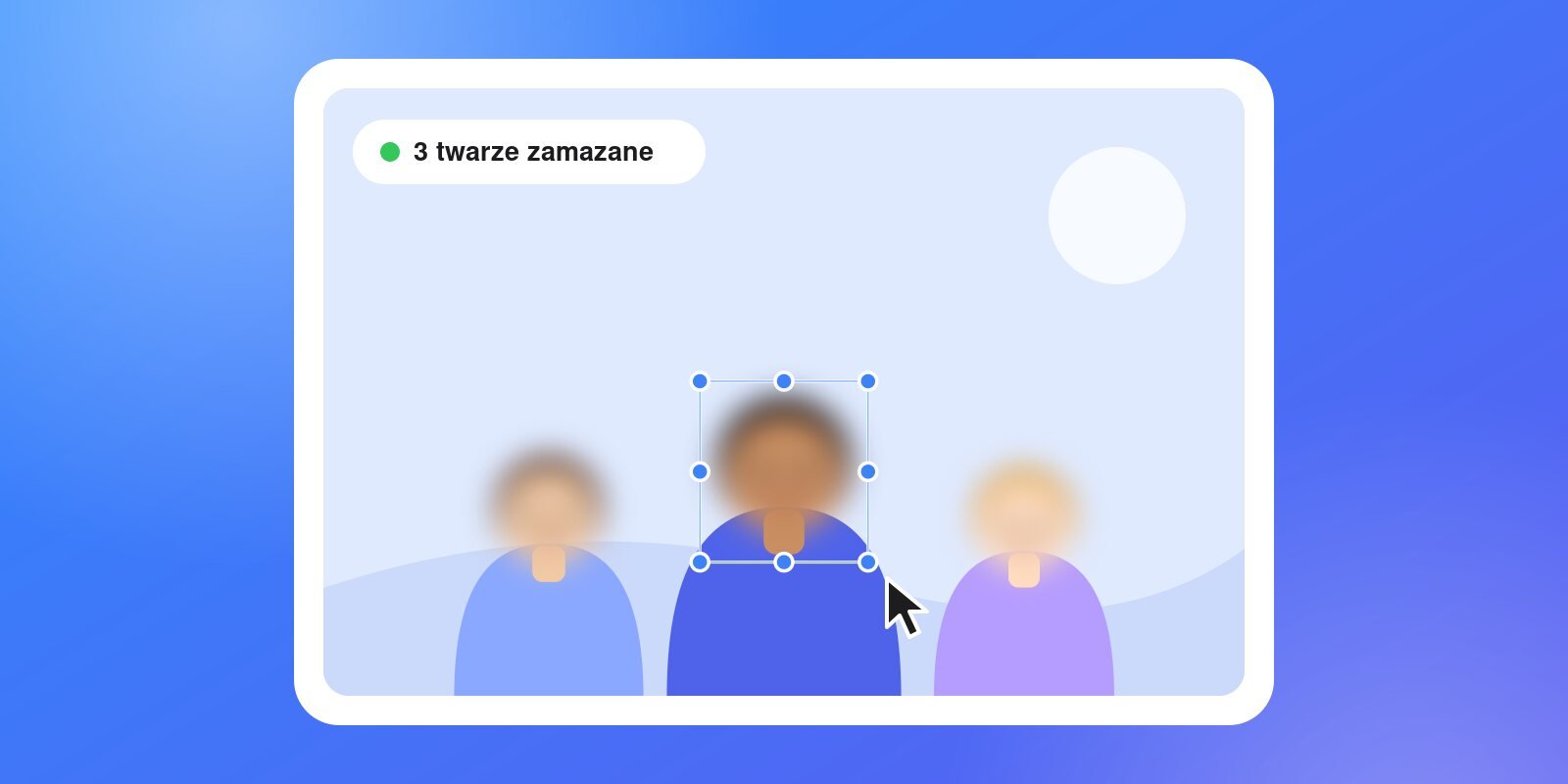
Najszybszy sposób, szczególnie gdy na zdjęciu jest więcej osób. W naszym narzędziu do zamazywania twarzy sztuczna inteligencja sama znajduje twarze i od razu je zakrywa, a Ty tylko poprawiasz to, co trzeba. Działa na komputerze i w telefonie, bez instalowania czegokolwiek.
- Wybierz zdjęcieKliknij „Wybierz zdjęcie”, przeciągnij plik na stronę albo wklej obraz ze schowka (Ctrl + V, na Macu ⌘ + V). Obsługiwane są JPG, PNG i WEBP do 40 MB, a w Safari także HEIC z iPhone’a.
- Poczekaj chwilę na wykrywanieZdjęcie jest analizowane dwa razy: w całości i w wyższej rozdzielczości, żeby złapać także małe twarze w tle. Każda znaleziona twarz od razu dostaje zakrycie.
- Popraw zakrycia i wybierz efektPrzesuń albo powiększ ramkę, usuń zbędną przyciskiem kosza nad zaznaczeniem i dorysuj brakującą, przeciągając po zdjęciu. Wybierz rozmycie, pikselozę albo zamalowanie, kształt owalny lub prostokątny i intensywność suwakiem.
- Pobierz gotowe zdjęciePlik ma ten sam format co oryginał, rozdzielczość do 16 megapikseli, nie ma znaku wodnego ani metadanych EXIF, więc nie zdradza też miejsca zrobienia zdjęcia.
Przed pobraniem obejrzyj zdjęcie w powiększeniu. Twarz z profilu, w okularach przeciwsłonecznych albo w głębokim cieniu automat może przeoczyć. Brakujące miejsce zakryjesz jednym przeciągnięciem.
Jak zamazać twarz na zdjęciu w telefonie (iPhone, Samsung, Android)
- Każdy telefon: otwórz zamazywanietwarzy.pl w Safari albo Chrome i postępuj tak jak wyżej. To jedyny sposób, który zamazuje wszystkie twarze automatycznie.
- iPhone: na iPhone’ach z Apple Intelligence narzędzie Wyczyść w aplikacji Zdjęcia zamienia zamalowaną palcem twarz w mozaikę. Na pozostałych modelach zamalujesz twarz w Oznaczeniach piórem o pełnym kryciu.
- Samsung i inne Androidy: edytory w Galerii Samsunga i w Zdjęciach Google mają rysowanie, ale nie mają pędzla do rozmycia wybranego miejsca. Część galerii, na przykład w telefonach Xiaomi, ma pędzel mozaiki.
Dokładne instrukcje dla każdego telefonu znajdziesz w poradniku jak zamazać twarz na zdjęciu w telefonie.
Jak zamazać twarz na zdjęciu na Instagramie
Instagram nie ma narzędzia do rozmycia fragmentu zdjęcia, ani w poście, ani w relacji. Masz dwa wyjścia:
- Relacja: zakryj twarz naklejką albo emotką (ikona naklejki u góry ekranu, potem powiększ ją dwoma palcami) albo zamaluj ją pisakiem w grubym rozmiarze. Nie używaj zakreślacza, bo jest półprzezroczysty.
- Post: edytor postów nie ma naklejek ani rysowania. Zamaż twarz przed publikacją (najszybciej online) i wrzuć gotowe zdjęcie.
Film na Instagramie albo TikToku zamażesz tylko w edytorze wideo, który przesuwa rozmycie za twarzą. Sposoby opisujemy w poradniku jak zamazać twarz na filmie.
Naklejka w opublikowanej relacji jest częścią obrazu, ale oryginał bez zakrycia nadal masz w telefonie. Jeśli zdjęcie ma trafić także gdzie indziej, wygodniej od razu przygotować wersję z zamazaną twarzą.
Jak zamazać twarz w Canvie
Canva ma narzędzie Rozmycie z pędzlem, którym rozmyjesz tylko wybrane miejsce zdjęcia:
- Zaznacz zdjęcie w projekcieKliknij zdjęcie, a potem Edytuj na pasku narzędzi.
- Otwórz RozmycieW sekcji narzędzi wybierz Zobacz wszystko › Rozmycie, a potem kartę Pędzel.
- Rozmyj twarzUstaw rozmiar pędzla i intensywność na dużą wartość i przeciągnij po twarzy. Pędzel Usuń cofa rozmycie w zaznaczonych miejscach.
- PobierzUdostępnij › Pobierz, format JPG albo PNG.
Rozmycie w Canvie działa na zdjęciach JPG i PNG, nie działa na grafikach wektorowych ani na filmach. Każdą twarz rozmywasz ręcznie.
Jak zamazać twarz w Photoshopie
- Zaznacz twarzWybierz Zaznaczanie eliptyczne (klawisz M) i obrysuj twarz z zapasem, razem z włosami i uszami. Kolejne twarze dodasz z wciśniętym Shift.
- Nałóż efektRozmycie: Filtr › Rozmycie › Rozmycie gaussowskie z promieniem tak dużym, żeby rysy całkiem znikły. Pikseloza: Filtr › Pikselizacja › Mozaika z dużym rozmiarem komórki.
- Wyeksportuj kopięPlik › Eksportuj › Eksportuj jako, format JPG lub PNG.
Nie udostępniaj pliku PSD. Warstwy i filtry inteligentne zachowują oryginalną twarz, którą każdy z Photoshopem odkryje jednym kliknięciem. Publikuj tylko wyeksportowany JPG lub PNG.
Jak zamazać twarz w programie GIMP
- Zaznacz twarzNarzędzie Zaznaczenie eliptyczne (klawisz E). Kolejne twarze dodasz z wciśniętym Shift.
- Wybierz efektFiltry › Rozmycie › Rozmycie Gaussa albo Filtry › Rozmycie › Pikselizacja. Ustaw dużą wartość i sprawdź podgląd.
- WyeksportujPlik › Eksportuj jako, format JPG lub PNG. Zwykłe „Zapisz” tworzy plik XCF z warstwami, który nie nadaje się do publikacji.
Jak zamazać twarz w Paincie
Paint w Windows nie ma filtra rozmycia, ale twarz zakryjesz na dwa sposoby.
Pikseloza przez zmianę rozmiaru
- Zaznacz twarzWybierz narzędzie Zaznacz w kształcie prostokąta i obrysuj twarz z zapasem.
- Zmniejsz zaznaczenieNaciśnij Ctrl + W (Zmień rozmiar i pochyl), wybierz Procent i wpisz 10 w obu polach.
- Powiększ z powrotemJeszcze raz Ctrl + W i wpisz 1000. Twarz zamieni się w mozaikę. Im mniejsza pierwsza wartość, tym większe kwadraty.
Zamalowanie kształtem
Wybierz Kształty › Owal, w opcji Wypełnienie ustaw jednolity kolor i narysuj owal na twarzy. Zapisz przez Plik › Zapisz jako pod nową nazwą, żeby nie nadpisać oryginału.
Jak zamazać twarz w PowerPoincie i Wordzie
PowerPoint i Word rozmywają całe zdjęcie, więc rozmycie samej twarzy wymaga drugiej kopii obrazu:
- Skopiuj zdjęcieZaznacz zdjęcie, naciśnij Ctrl + C i Ctrl + V. Ustaw kopię dokładnie na oryginale.
- Przytnij kopię do twarzyFormatowanie obrazu › Przytnij › Przytnij do kształtu › Owal, a potem uchwytami przycinania zostaw tylko twarz.
- Rozmyj kopięFormatowanie obrazu › Efekty artystyczne › Rozmycie. Siłę zwiększysz w Opcjach efektów artystycznych, ustawiając Promień na wysoką wartość.
- Zapisz jako obrazZaznacz oba obrazy, kliknij prawym przyciskiem, wybierz Grupuj, a potem Zapisz jako obraz.
Efekty w PowerPoincie i Wordzie nie zmieniają oryginału: w pliku prezentacji nadal jest niezamazane zdjęcie. Udostępniaj obraz zapisany przez „Zapisz jako obraz”, a nie plik PPTX czy DOCX. Rozmycie działa w aplikacjach na komputer, nie w wersji przeglądarkowej.
Jak zamazać twarz na Macu w Podglądzie
Podgląd nie ma rozmycia, ale ma kształty z wypełnieniem. Wybierz Narzędzia › Adnotacje › Owal, narysuj owal na twarzy, a w ikonie koloru wypełnienia wybierz czarny. Zapisz kopię przez Plik › Eksportuj jako JPG lub PNG, żeby nie nadpisać oryginału. Jeśli wolisz rozmycie, użyj narzędzia online w Safari.
Rozmycie, pikseloza czy zamalowanie: co wybrać?
| Efekt | Wygląd | Skuteczność | Kiedy wybrać |
|---|---|---|---|
| Rozmycie | Naturalny, estetyczny | Dobra przy dużej intensywności | Social media, zdjęcia rodzinne |
| Pikseloza | Wyraźna mozaika | Dobra przy dużych kwadratach | Zdjęcia z ulicy, materiały firmowe |
| Zamalowanie | Najmniej estetyczny | Pełna, niczego nie da się odczytać | Dokumenty, osoby, które nie mogą zostać rozpoznane |
Słabe rozmycie albo drobna mozaika potrafią zdradzić twarz. Dlaczego i ile efektu wystarczy, wyjaśniamy w tekście czy da się usunąć zamazanie ze zdjęcia.
Najczęstsze błędy przy zamazywaniu twarzy
- Za małe zakrycie. Zakryte same oczy albo sam środek twarzy to za mało. Obejmij całą głowę: czoło, brodę, uszy i fryzurę.
- Zbyt słaby efekt. Lekko rozmytą twarz znajomi wciąż rozpoznają. Przy wrażliwych zdjęciach zwiększ intensywność albo wybierz zamalowanie.
- Półprzezroczysty kolor. Zakreślacz albo kształt z przezroczystością tylko przyciemnia twarz. Zakrycie musi mieć pełne krycie.
- Pominięte odbicia. Lustro, szyba, okulary, ekran telefonu w tle. Twarz potrafi pojawić się na zdjęciu dwa razy.
- Zdradliwy kontekst. Imię w podpisie, oznaczenie osoby, tatuaż, logo szkoły na bluzie, numer domu.
- Plik z warstwami. PSD, XCF, PPTX albo DOCX zachowują oryginał. Publikuj spłaszczony JPG lub PNG.
- Lokalizacja w metadanych. Twarze są zamazane, ale plik nadal mówi, gdzie zrobiono zdjęcie. Zobacz, jak usunąć lokalizację ze zdjęcia.
- Inne dane w kadrze. Tablica rejestracyjna, adres na paczce, ekran laptopa w tle. Zobacz, jak zamazać coś na zdjęciu i jak zamazać tablicę rejestracyjną.
Zamazujesz zdjęcie z dziećmi? Zebraliśmy osobne wskazówki w poradniku jak zakryć twarz dziecka na zdjęciu.
Najczęstsze pytania
Jak ukryć twarz na zdjęciu?
Twarz ukryjesz na trzy sposoby: rozmyjesz ją (rozmycie), zamienisz w mozaikę (pikseloza) albo zakryjesz jednolitym kształtem lub emotką (zamalowanie). Rozmazanie, rozmycie i zamazanie twarzy to w praktyce to samo. Najszybciej zrobisz to online na zamazywanietwarzy.pl, gdzie twarze wykrywają się automatycznie.
Jak zamazać twarz na zdjęciu za darmo?
Najszybciej online: wejdź na zamazywanietwarzy.pl, wybierz zdjęcie, a twarze wykryją się i rozmyją automatycznie. Poprawiasz zakrycia, jeśli trzeba, i pobierasz plik. Bez rejestracji, bez znaku wodnego i bez limitu zdjęć. Za darmo zamażesz twarz także w programie GIMP, w Paincie i w Canvie.
Jak zamazać twarz na zdjęciu na Instagramie?
Instagram nie ma narzędzia do rozmycia fragmentu zdjęcia. W relacji zakryjesz twarz naklejką, emotką albo pisakiem z pełnym kryciem. Przy zwykłym poście zamaż twarz przed publikacją, na przykład na zamazywanietwarzy.pl, i wrzuć gotowe zdjęcie.
Jak zamazać kilka twarzy naraz, na przykład na zdjęciu klasowym?
Użyj narzędzia z automatycznym wykrywaniem twarzy. Na zamazywanietwarzy.pl wszystkie znalezione twarze zakrywają się jednym ruchem, także małe w tle. Potem usuwasz zakrycie z osoby, która ma zostać widoczna, albo dorysowujesz brakujące. W Photoshopie, GIMP czy Canvie każdą twarz zaznaczasz osobno.
Czy zamazaną twarz da się odkryć?
Zamazanie wtopione w zapisany plik nie ma przycisku „cofnij”. Słabe rozmycie albo drobną mozaikę czasem da się jednak częściowo rozpoznać, a półprzezroczysty marker potrafi prześwitywać. Dlatego wybieraj mocny efekt albo zamalowanie. Szczegóły: czy da się usunąć zamazanie ze zdjęcia.
Czy po zamazaniu twarzy mogę opublikować zdjęcie bez zgody?
Jeśli osoby nie da się rozpoznać, co do zasady nie rozpowszechniasz jej wizerunku. Rozpoznać można ją jednak także po sylwetce, tatuażu, ubraniu albo podpisie pod zdjęciem. Więcej w artykule publikacja wizerunku bez zgody. To informacja ogólna, nie porada prawna.