Jak zamazać twarz na filmie: telefon, CapCut, YouTube i komputer
Automatycznie w YouTube Studio i PutMask, ręcznie w CapCut, DaVinci Resolve i Shotcut. Do tego TikTok, Instagram i to, jak sprawdzić, czy rozmycie nie ucieka z twarzy.
Spis treści
- Jak zamazać twarz na filmie w YouTube Studio (automatycznie)
- Jak zamazać twarz na filmie na Androidzie: PutMask
- Jak zamazać twarz w CapCut (iPhone, Android, komputer)
- Jak zamazać twarz na filmie na TikToku i Instagramie
- Jak zamazać twarz na filmie na komputerze: DaVinci Resolve i Shotcut
- Pojedyncza klatka, zrzut ekranu i miniatura filmu
- Jak zamazać twarz na filmie skutecznie
- Najczęstsze pytania
Krótka odpowiedź
Żeby zamazać twarz na filmie, potrzebujesz edytora wideo, który rozmyje fragment obrazu i przesunie rozmycie za twarzą. Najprościej zrobisz to w YouTube Studio, które samo wykrywa i śledzi twarze. Na telefonie sprawdzą się PutMask (Android) i CapCut, a na komputerze darmowe DaVinci Resolve i Shotcut.
- Automatycznie: YouTube Studio, PutMask.
- Ręcznie: CapCut, DaVinci Resolve i Shotcut.
- Media społecznościowe: TikTok i Instagram.
Jak zamazać twarz na filmie w YouTube Studio (automatycznie)
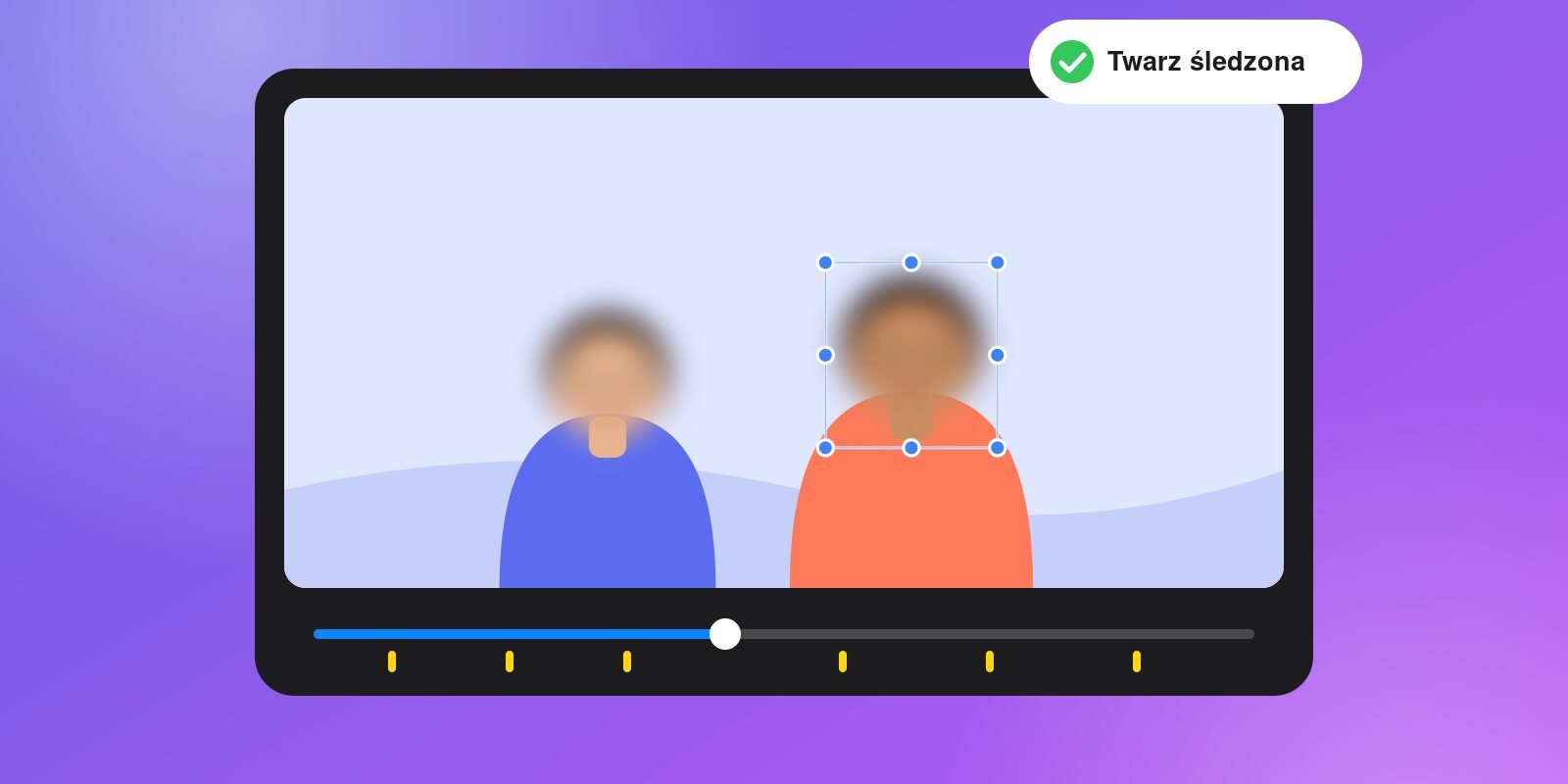
YouTube ma wbudowane rozmycie twarzy, które działa na całym nagraniu i podąża za osobą. Nie musisz publikować filmu: wystarczy wgrać go jako prywatny, zamazać twarze i pobrać gotowy plik.
- Wgraj film jako prywatnyW YouTube Studio kliknij Utwórz › Prześlij filmy i ustaw widoczność Prywatny.
- Otwórz edytorW sekcji Treści kliknij film, a w menu po lewej wybierz Edytor.
- Wybierz rozmycie twarzyKliknij Rozmycie (ikona przy osi czasu), potem Rozmycie twarzy. Po analizie YouTube pokaże wykryte twarze; zaznacz te, które mają zniknąć.
- Zapisz i pobierzKliknij Zapisz. Przetwarzanie trwa od kilku minut do kilku godzin. Gotowy film pobierzesz z menu trzech kropek przy filmie, opcją Pobierz.
Opcja Rozmycie niestandardowe rozmyje dowolny prostokąt albo owal, na przykład tablicę rejestracyjną, i też może podążać za obiektem.
Po zapisaniu sprawdź film w kilku miejscach. Automat potrafi zgubić twarz, gdy osoba odwraca głowę, wychodzi z kadru albo jest pod światło. Wtedy dodaj w tym fragmencie rozmycie niestandardowe.
Jak zamazać twarz na filmie na Androidzie: PutMask
PutMask wykrywa twarze w filmie i śledzi je klatka po klatce, więc nie trzeba ręcznie przesuwać rozmycia. Wybierasz film, aplikacja zaznacza twarze, Ty zostawiasz zaznaczone tylko te do zamazania i wybierasz rozmycie albo pikselozę. Darmowa wersja ma ograniczenia, pełna jest płatna. Porównanie z innymi programami znajdziesz w rankingu aplikacji do zamazywania twarzy.
Jak zamazać twarz w CapCut (iPhone, Android, komputer)
CapCut nie ma jednego przycisku „zamaż twarz”, ale efekt uzyskasz w kilku krokach. Sposób jest ten sam na telefonie i w wersji na komputer, różnią się tylko położeniem przycisków.
- Dodaj film i zrób kopię jako nakładkęUtwórz projekt z filmem. Zaznacz klip, skopiuj go i dodaj jako Nakładkę dokładnie w tym samym miejscu na osi czasu. Nakładka musi pokrywać oryginał co do klatki.
- Rozmyj kopięZaznacz nakładkę, otwórz Efekty › Efekty wideo i wybierz efekt rozmycia. Siłę ustaw na tyle dużą, żeby rysy twarzy całkiem znikły.
- Ogranicz rozmycie maskąNa nakładce wybierz Maska › Okrąg i ustaw okrąg na twarzy, z zapasem na włosy i uszy. Rozmyta będzie tylko twarz.
- Przesuwaj maskę za twarząGdy osoba się rusza, dodawaj klatki kluczowe co kilka sekund i poprawiaj położenie maski. W części wersji CapCut jest też śledzenie ruchu, które robi to automatycznie.
- WyeksportujObejrzyj cały film i wyeksportuj go w rozdzielczości oryginału.
Nie udostępniaj pliku projektu CapCut ani linku do projektu w chmurze. Projekt zawiera niezamazany oryginał. Publikuj tylko wyeksportowany plik wideo.
Jak zamazać twarz na filmie na TikToku i Instagramie
Edytory TikToka i Instagrama nie mają rozmycia wybranego fragmentu filmu, które samo podąża za twarzą. Masz dwie drogi:
- Zamaż przed wrzuceniem. Przygotuj film w CapCut (należy do tej samej firmy co TikTok i eksportuje gotowy plik) albo w YouTube Studio i opublikuj zamazaną wersję.
- Naklejka w relacji. W relacji na Instagramie możesz zakryć twarz naklejką albo emotką. Sprawdza się tylko wtedy, gdy osoba stoi w miejscu, bo naklejka nie przesunie się sama.
Jak zamazać twarz na filmie na komputerze: DaVinci Resolve i Shotcut
DaVinci Resolve (darmowy, Windows i Mac)
- Przejdź do zakładki ColorDodaj film na oś czasu i otwórz zakładkę Color.
- Narysuj okno na twarzyW panelu Window wybierz okrąg i ustaw go na twarzy. Zmiękcz krawędź, żeby przejście było naturalne.
- Śledź twarzW panelu Tracker kliknij śledzenie do przodu. Resolve sam przesunie okno za twarzą przez cały klip.
- RozmyjW panelu Blur zwiększ promień rozmycia. Efekt obejmie tylko obszar okna.
Shotcut (darmowy, Windows, Mac i Linux)
Dodaj filtr Rozmycie (Gaussian) i ogranicz go filtrem maski w kształcie elipsy. Położenie maski ustawiasz klatkami kluczowymi, więc przy ruchomej osobie zajmuje to więcej czasu niż w Resolve.
Pojedyncza klatka, zrzut ekranu i miniatura filmu
Jeśli publikujesz tylko kadr z nagrania, zrzut ekranu z wideorozmowy albo miniaturę filmu, nie potrzebujesz edytora wideo. To zwykłe zdjęcie, które zamażesz w kilka sekund na zamazywanietwarzy.pl: twarze wykryją się same, także w tle.
Jak zamazać twarz na filmie skutecznie
- Sprawdzaj cały film, nie tylko początek. Rozmycie najczęściej „ucieka” przy szybkim ruchu, obrocie głowy i zmianie ujęcia.
- Zamazuj z zapasem. Obejmij całą głowę razem z włosami. Wąski owal na samą twarz zostawia za dużo wskazówek.
- Pamiętaj o głosie i podpisach. Na filmie osobę zdradzi też głos, imię wypowiedziane w nagraniu albo napis na koszulce.
- Tablice i adresy. W nagraniach z drogi zamaż także numery rejestracyjne. Więcej w poradniku jak zamazać tablicę rejestracyjną.
- Oryginał zachowaj dla siebie. Policji albo ubezpieczycielowi przekazuj niezamazane nagranie, a zamazaną kopię publikuj.
Kiedy w ogóle potrzebna jest zgoda na publikację nagrania z czyimś wizerunkiem, wyjaśniamy w artykule publikacja wizerunku bez zgody.
Najczęstsze pytania
Jak zamazać twarz na filmie za darmo?
Najprościej w YouTube Studio: wgraj film jako prywatny albo niepubliczny, otwórz Edytor, wybierz Rozmycie, a potem Rozmycie twarzy. YouTube sam wykryje twarze i rozmyje je w całym nagraniu, także gdy osoba się porusza. Za darmo zamażesz twarz także w CapCut, DaVinci Resolve i Shotcut, ale tam ustawiasz rozmycie ręcznie.
Jak zamazać twarz na filmie na telefonie?
Na Androidzie wygodna jest aplikacja PutMask, która sama wykrywa i śledzi twarze. Na iPhonie i Androidzie zadziała CapCut: kopia filmu jako nakładka, efekt rozmycia, maska w kształcie okręgu na twarzy i klatki kluczowe, gdy osoba się porusza. Wbudowane edytory w galerii telefonu nie mają rozmycia fragmentu filmu.
Jak zamazać twarz w CapCut?
Dodaj film, zaznacz go i skopiuj jako nakładkę. Na kopii włącz efekt rozmycia z sekcji efektów wideo, a potem ustaw maskę w kształcie okręgu na twarzy. Gdy osoba się rusza, dodawaj klatki kluczowe i przesuwaj maskę albo użyj śledzenia ruchu, jeśli Twoja wersja aplikacji je ma.
Jak zamazać twarz na filmie na TikToku albo Instagramie?
Edytory TikToka i Instagrama nie mają rozmycia wybranego fragmentu filmu, które śledzi twarz. Zamaż twarz przed publikacją, na przykład w CapCut albo YouTube Studio, i wrzuć gotowy plik. W relacji możesz też przykleić naklejkę, ale nie przesunie się ona sama za twarzą.
Czy trzeba zamazywać twarze na filmie wrzucanym do internetu?
Film z rozpoznawalną osobą to rozpowszechnianie jej wizerunku, które co do zasady wymaga zgody, tak samo jak przy zdjęciach. Wyjątki dotyczą osób publicznych podczas pełnienia funkcji oraz osób będących tylko szczegółem tłumu. Jeśli nie masz zgody, a ktoś jest wyraźnie widoczny, zamaż mu twarz.